
Importar un sitio completo es una de las grandes ventajas de nuestros templates y layouts. Este proceso te permite replicar el sitio exactamente igual a la demo, en pocos clics y sin configuraciones complejas. En este documento te explicamos paso a paso cómo hacerlo de forma correcta y segura.
Antes de comenzar #
Antes de iniciar la importación, es importante tener en cuenta algunas consideraciones clave para evitar errores durante el proceso.
Paso importante antes de cualquier importación: #
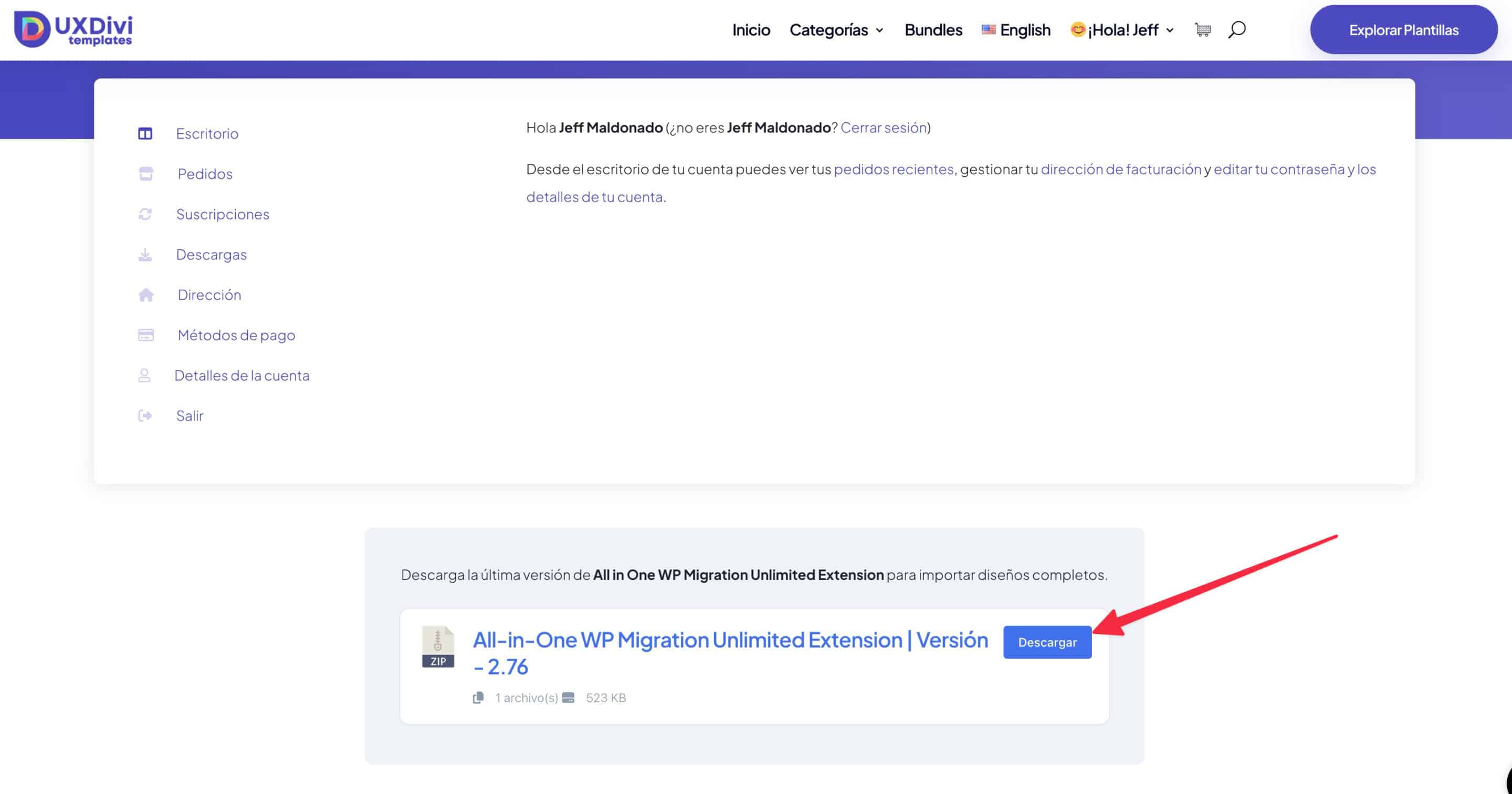
Para que el proceso de importación sea fluido y sin errores, lo primero que debes hacer es descargar e instalar el plugin All-in-One WP Migration Unlimited Extension.
Esta extensión elimina las limitaciones del plugin gratuito y evita problemas comunes relacionados con el tamaño del archivo, memoria o tiempos de espera.
Puedes descargar esta extensión desde la sección “Mi Cuenta” en UXDivi Templates.
Consideraciones importantes #
Para importar un sitio completo debes cumplir con lo siguiente:
– Debes tener una instalación de WordPress completamente limpia, sin contenido previo.
– No es posible importar un sitio completo en un WordPress que ya esté en uso.
– Si solo necesitas importar el diseño (layouts), revisa el documento específico sobre cómo importar layouts independientes.
– La importación reemplazará toda la información del sitio destino: base de datos, medios, plugins y temas.
– Siempre debes hacer una copia de seguridad antes de iniciar el proceso, por seguridad.
Una vez que tengas todo esto claro, puedes continuar con la importación.
Tener un WordPress limpio #
El primer paso es contar con un sitio WordPress recién instalado y sin contenido. Puedes crear esta instalación directamente desde tu proveedor de hosting.
La mayoría de los hostings permiten instalar WordPress fácilmente desde cPanel o Plesk.
Asegúrate de que el dominio esté correctamente configurado. El dominio será lo único que no cambiará durante la importación y todos los enlaces del sitio demo se adaptarán automáticamente a tu nuevo dominio.
Instalar y activar All-in-One WP Migration #
Para importar el sitio usaremos el plugin gratuito All-in-One WP Migration, que nos permitirá importar el sitio en un solo archivo de manera sencilla y rápida.
Para comenzar, debes instalar el pluginAll-in-One WP Migration. Para ello te vas a ir a plugins > añadir nuevo > buscar plugin.
En la caja de búsqueda colocarás «All-in-One WP Migration» e instalaras y activaras el plugin.
Una vez que lo tengas instalado y activado, comenzaremos con el proceso de importación.
Instala la extensión All-in-One WP Migration Unlimited Extension #
Para asegurar que el proceso de importación del sitio completo se realice sin inconvenientes, es altamente recomendable instalar la extensión All-in-One WP Migration Unlimited Extension. Esta extensión elimina las limitaciones comunes del plugin gratuito, evitando errores frecuentes relacionados con el tamaño del archivo o tiempos de espera, y facilita que la importación del template se lleve a cabo de manera fluida y exitosa.
Puedes descargar la versión más actualizada de esta extensión desde la sección de “Mi Cuenta” en nuestro sitio, donde tendrás acceso exclusivo a los archivos y herramientas necesarias para completar la importación sin contratiempos.
Importar sitio #
Comenzamos con el proceso de importación del sitio. Para esto vamos a ir a las opciones del plugin All in one WP Migration, pero ahora a las opciones de import:
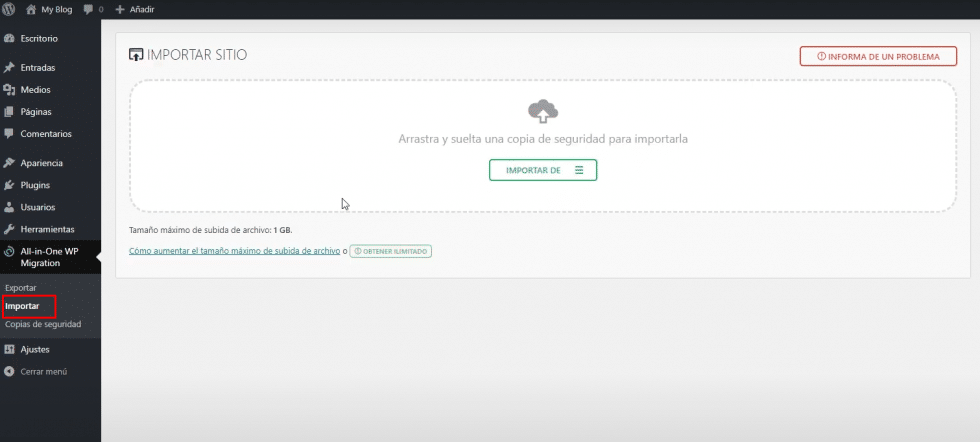
Una vez que hayas elegido la opción de importación, deberás escoger que quieres importar el sitio desde un archivo del ordenador:
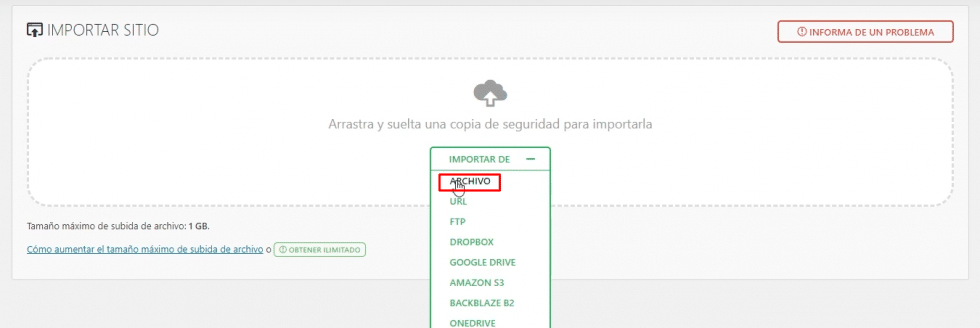
Aquí debes seleccionar el archivo descomprimido del sitio completo con extensión «.wpress» que encontrarás en los archivos que descargaste, por ejemplo:

Al seleccionarlo y cargarlo, empezará el proceso de importación.
El plugin All in one WP Migration te permite hacer la importación de un sitio de hasta 512 MB de manera gratuita. Pero no te preocupes, todos nuestros sitios tiene un tamaño menor a 256 MB, por lo que no tendrás problemas con la importación.
⚠️ Importante: Si tu importación da algún error en este punto, o necesitas más espacio para importar el archivo, revisa nuestra sección sobre como resolver problemas de importación en la parte de abajo de este mismo post 👇
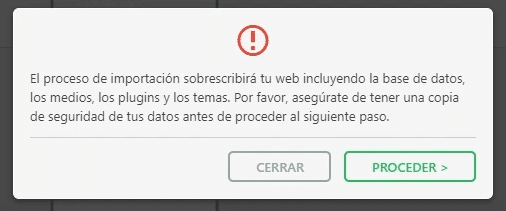
La importación tiene un paso adicional que te advierte que tu sitio web será sobrescrito por la nueva copia de seguridad, incluida la base de datos, los medios, los plugins y temas. Presiona ‘Continuar’, para proceder con el proceso de importación.
La cantidad de tiempo que llevará el proceso de importación dependerá de la velocidad de internet que tengas.
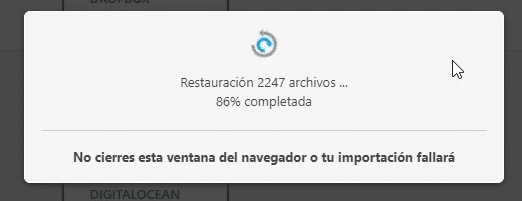
¡Y listo!
Pasos finales #
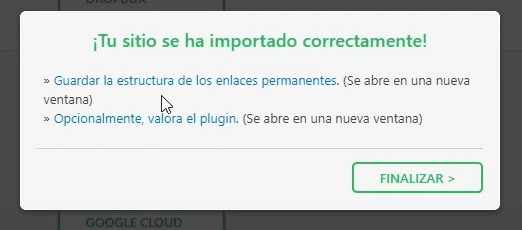
Cuando finalice la importación, te saldrá un mensaje de éxito donde te invita a hacer dos cosas:
- Actualizar los enlaces permanentes desde las opciones de WordPress
- Dar una review al plugin
Te recomendamos actualizar los enlaces permanentes para que todo tu sitio funcione correctamente.
Finalmente, recuerda que los datos con los que se ha importado el website son los datos originales de nuestra demo. Por lo que deberás acceder con los datos que verás en el archivo .txt que encontrarás en la descarga del Template.
Importante realizar después de la importación #
Una vez finalizada la importación, es importante realizar los siguientes pasos:
– Limpia la caché del sitio y desactiva cualquier plugin de caché activo.
– Haz una copia de seguridad del sitio ya importado.
– Actualiza todos los plugins y el tema Divi antes de comenzar a editar el sitio.
Estos pasos aseguran que el sitio funcione correctamente y evitan problemas futuros.
Recuerda que el sitio se importa con los datos originales de la demo. Las credenciales de acceso iniciales las encontrarás en el archivo .txt incluido en la descarga del template.
Posibles problemas al momento de importar: #
Cuando hacemos este tipo de operaciones, puede suceder que haya problemas o se generen errores al momento de hacer la operación de la importación, acá documentaremos algunos de esos problemas y sus posibles soluciones.
Antes de comenzar, es importante que sepas que el archivo que importes debe ser un archivo .wpress creado por el plugin usado para la importación. Utiliza una nueva instalación de WordPress y asegúrate de que esté limpia para comenzar con la importación.
1.- Si la página de importación del plugin no parece ser correcta, es posible que haya un problema con tu sitio y la URL de inicio.
2.- Si bien el plugin de migración All-in-One WP es totalmente compatible con las versiones PHP anteriores y nuevas, es posible que el contenido de tu sitio web (temas, plugins, etc.) no lo sea. Verifica si las versiones PHP de tus sitios de exportación e importación son incompatibles. Consulta más información aquí.
3.- Si deseas comprobar la integridad antes de la importación, usa la herramienta Traktor para revisar la integridad de tu copia de seguridad y observar el contenido.
4.- Debes tener suficiente espacio en tu servidor para almacenar el archivo de respaldo y volver a crear el sitio web de tu sitio.
5.- Deberías tener suficiente espacio para almacenar al menos 2,5 veces tu sitio.
6.- Necesitas tener permisos en wp-content que te permitan escribir en la carpeta wp-content. Recomendamos que tenga 775 de forma estándar en el archivo wp-content, esto lo puedes verificar con tu proveedor de hosting.
7.- Para procesar la importación, debes tener suficiente memoria en su servidor. El límite de memoria debe establecerse en 256 M como mínimo. Este es uno de los problemas más comunes y puedes ver como resolverlo con esta guía. En tu página de «MI CUENTA» tienes incluido el plugin «WP Migration File Upload Unlimited Extensión» para descargar, por favor descárgalo e instala este plugin antes de hacer tu proceso de instalación para aumentar el límite de memoria en tu sitio y evitar que te dé error la instalación.
8.- Si el proceso de restauración se detiene o tarda demasiado, siga esta guía.
9.- Si su sitio web no funciona después de la importación, puede consultar esta guía.